
あふぃるんは、WordPressでアフィリエイト商品リンクを管理し、投稿に商品カードを表示するためのプラグインです。
affilun Cloud契約なしでも、商品リンクの管理と商品カード表示は利用できます。affilun Cloudを契約すると、AIによる検索キーワード抽出、記事下書き生成、リンク監視、キャンペーン提案など、アフィリエイトを伸ばすための機能が追加されます。
1. 開発支援のお願い
下記アフィリエイトのAmazonのリンクから何かしらお買い上げいただくと開発・テスト環境が維持できるので、大変助かります。
Amazon Creators APIは、30日間に10件以上の発送済み商品があることが利用条件になっています。

2. あふぃるんを使い始める
まずは、通常のアフィリエイトリンク管理を使える状態にします。
2-1. 動作環境を確認する
- WordPress: 6.8以降
- PHP: 8.2以降
2-2. プラグインを検索してインストールする
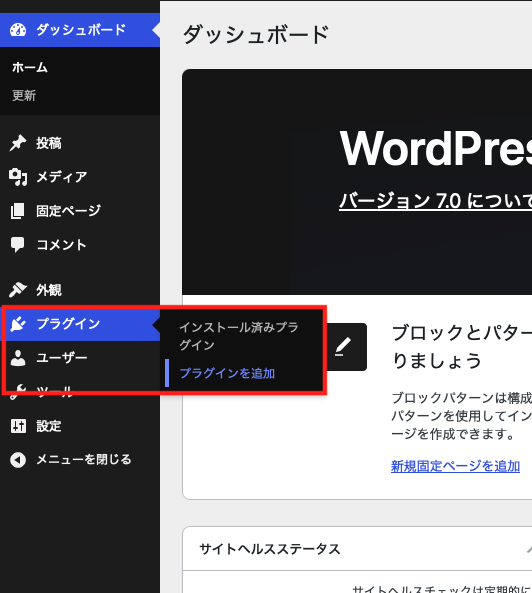
- WordPressのダッシュボードで、[プラグイン] → [プラグインを追加] を選びます。
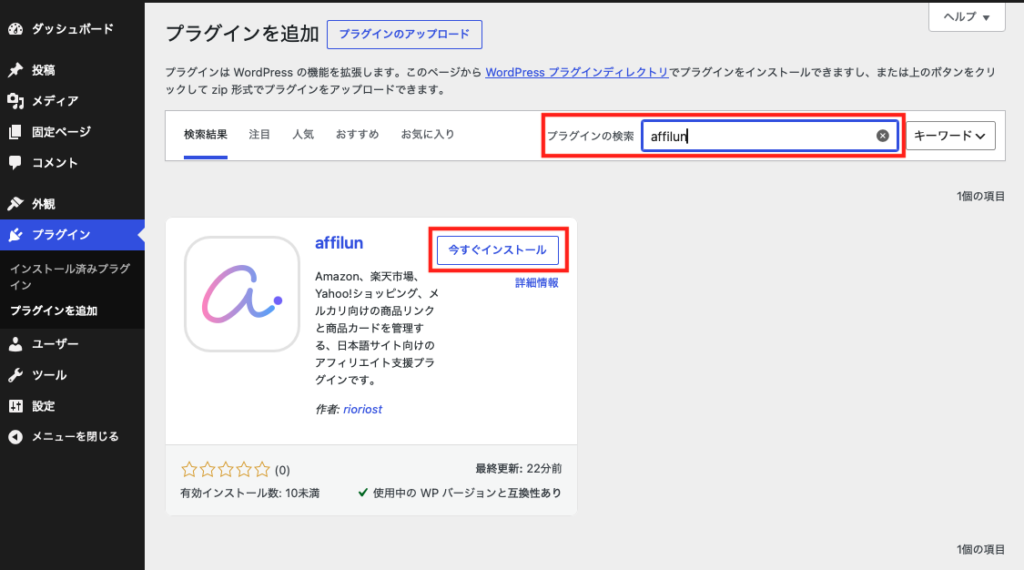
- [プラグインの検索] に “affilun” と入力すると検索結果に表示されるので、[今すぐインストール] をクリックします。
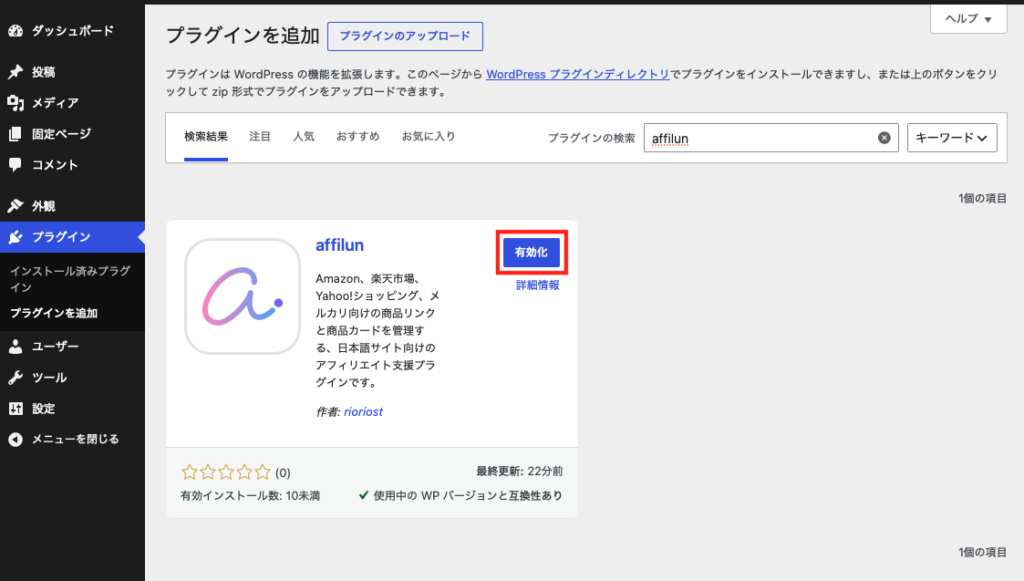
- [有効化] をクリックします。
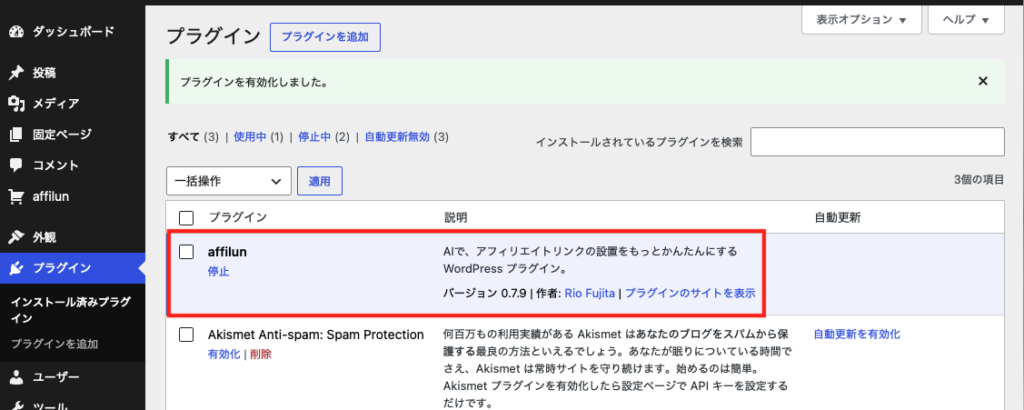
- 使う準備はこれで完了です。
2-3. 基本設定を開く
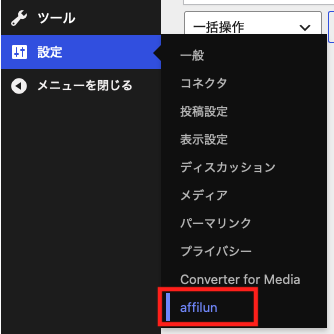
- WordPress管理画面で [設定] → [affilun] を開きます。
- [基本設定] タブで、商品カードの見た目やリンクの基本設定を確認します。
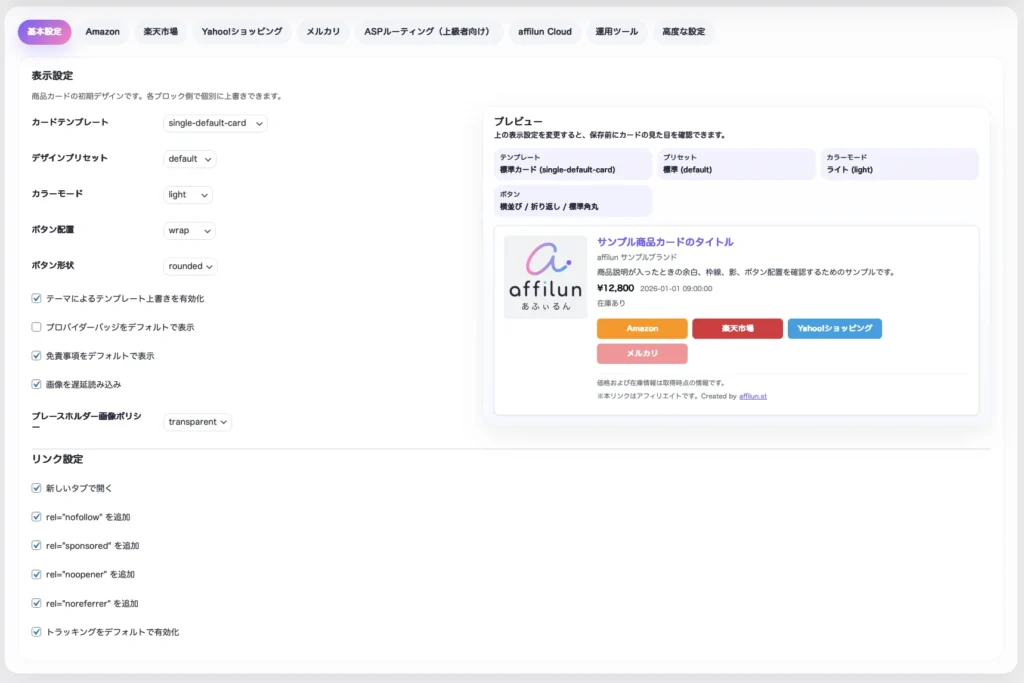
- 必要に応じて、カードテンプレート、ボタン配置、リンク属性を調整します。
- [設定を保存] をクリックします。
2-4. 使うプロバイダーを設定する
Amazon、楽天市場、Yahoo!ショッピング、メルカリなど、使いたいサービスだけ設定します。
各プロバイダーの設定方法は以下を参照してください。
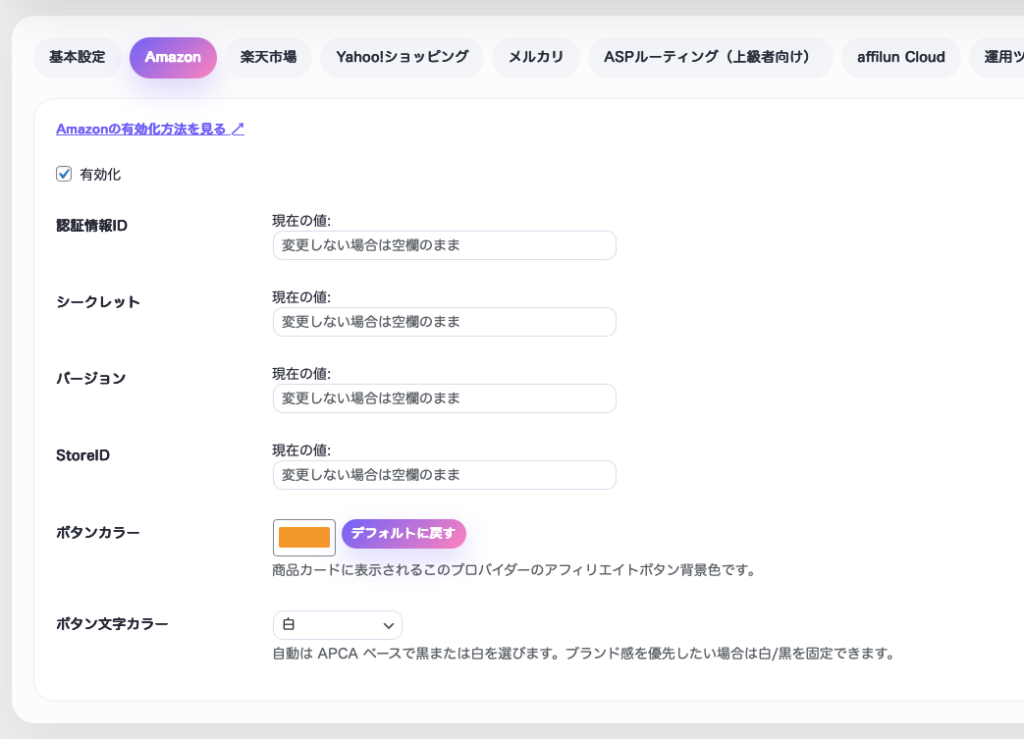
2-5. プロバイダーごとのカラーのカスタマイズ
デフォルトではボタンカラー・ボタン文字カラーは、一般的なアフィリエイトの配色を採用しています。
ご自身のウェブページのデザインに合わせてカスタマイズしてください。
3. 商品を投稿に追加する
投稿編集画面から商品カードへ挿入できます。
3-1. 商品カードブロックを追加する
- 投稿または固定ページの編集画面を開きます。
- [ブロック追加] から [affilun / 商品カード] を選択します。
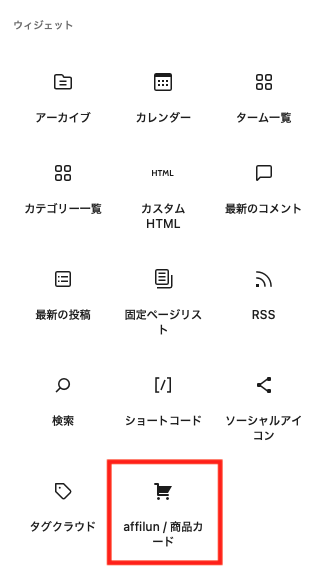
- [affilun / 商品カード]がブロックエディタに表示されます。
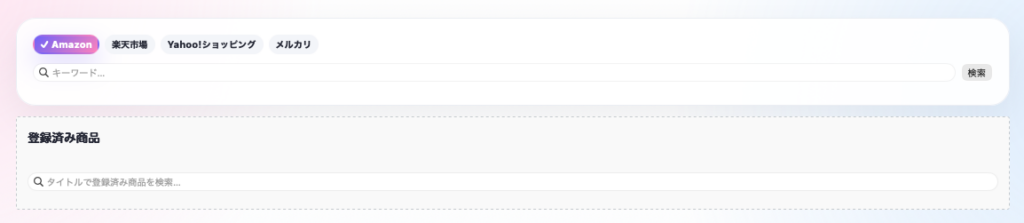
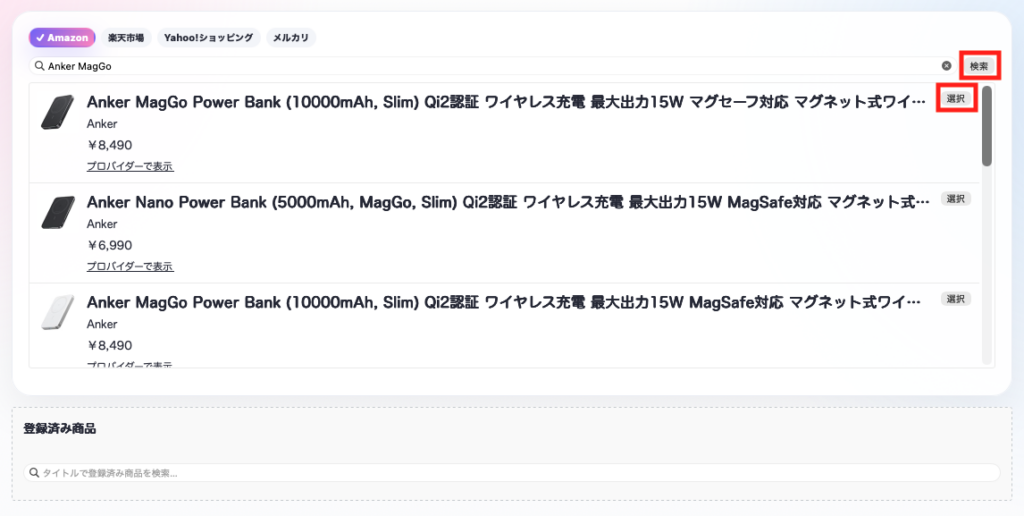
- Amazon / 楽天市場 / Yahoo!ショッピング / メルカリからプロバイダーを選択して、検索語を入力して[検索]ボタンをクリックします。
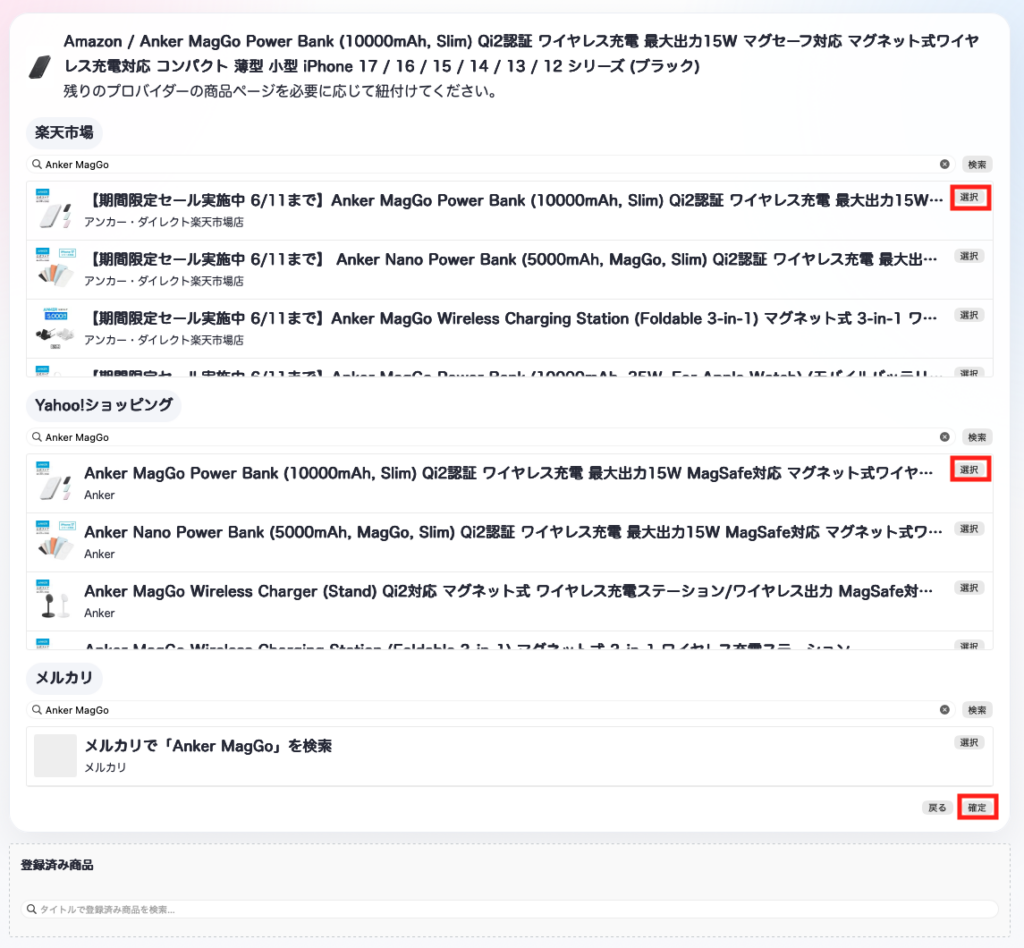
- 有効な他のプロバイダーでも同じ検索語が入力され自動的に検索します。各プロバイダーで商品を選択し、[確定]ボタンをクリックします。
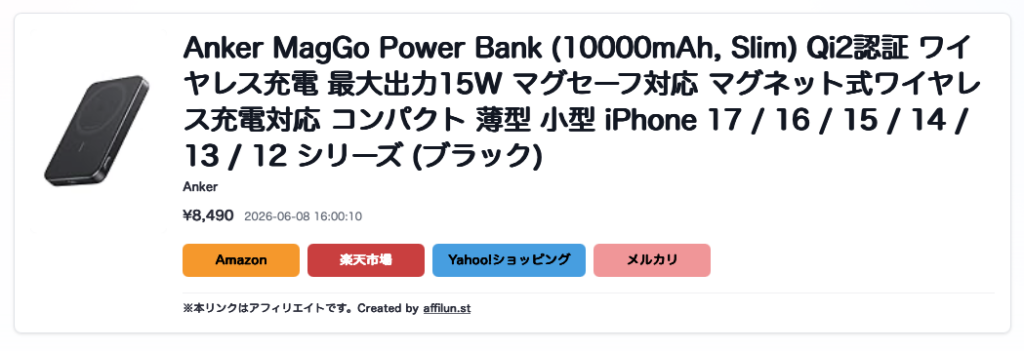
- [確定]ボタンをクリックすると以下の表示になります。
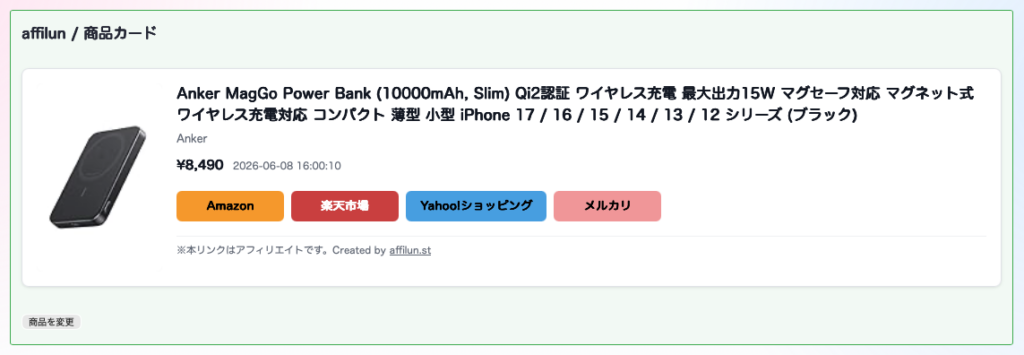
3-2. 表示を確認する。
公開後、記事ページで商品カードが表示されているか確認します。ボタンをクリックし、正しい商品ページに遷移することも確認してください。
4. 商品を登録する
商品を登録しておくと、投稿編集画面からすぐに商品カードへ挿入できます。
4-1. 商品を検索して登録する
- WordPress管理画面で [affilun] → [アフィリエイト管理] を開きます。
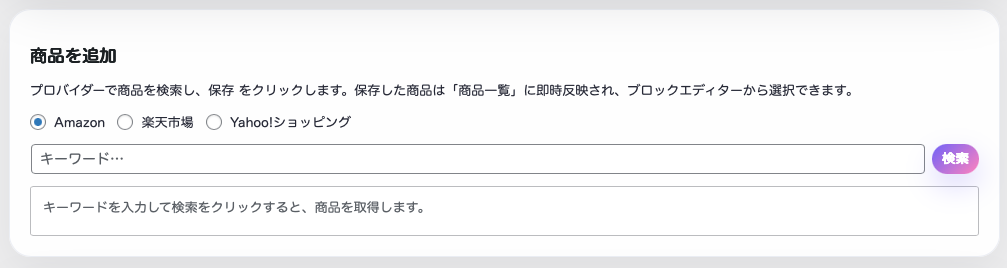
- Amazon、楽天市場、Yahoo!ショッピングから検索先を選びます。
- キーワードを入力して [検索] をクリックします。
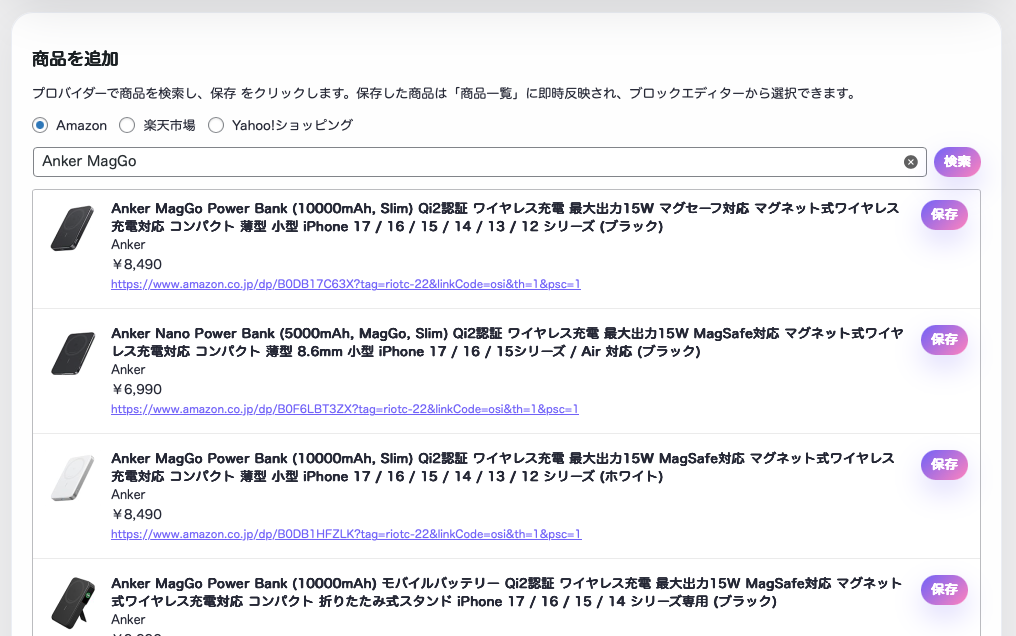
- 検索結果から使いたい商品を選び、[保存] をクリックします。
- 登録した商品は [アフィリエイト管理] の商品一覧に追加されます。
4-2. 登録済み商品を確認する
[アフィリエイト管理] では、登録済み商品を検索・確認できます。商品名、価格、リンク、状態を確認し、必要に応じて編集してください。
5. 登録済み商品を投稿に追加する
登録した商品は、ブロックエディターから商品カードとして表示できます。
5-1. 商品カードブロックを追加する
- 投稿または固定ページの編集画面を開きます。
- [ブロック追加] から [affilun / 商品カード] を選択します。
- 登録済み商品をキーワードで検索します。
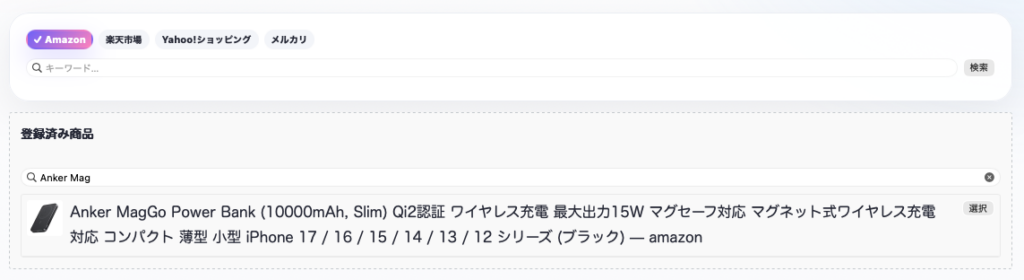
- 表示したい商品を選択します。
5-2. 表示を確認する
公開後、記事ページで商品カードが表示されているか確認します。ボタンをクリックし、正しい商品ページまたは ASP リンクに遷移することも確認してください。
6. Amazonの割引商品をまとめて表示する(NEW!! in 0.9.0)
Amazon Creators APIが有効な場合、割引が設定されている商品の一覧を、自動的に表示するページを作成できます。
6-1. ショートコードの設定をする
- WordPress管理画面で [設定] → [affilun] → [アフィリエイト管理] を開きます。
- 画面をスクロールして、[Amazon割引商品ショートコード]を表示します。
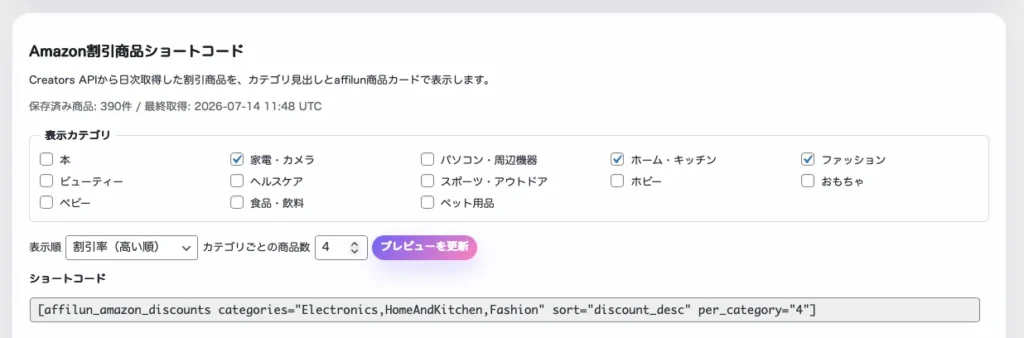
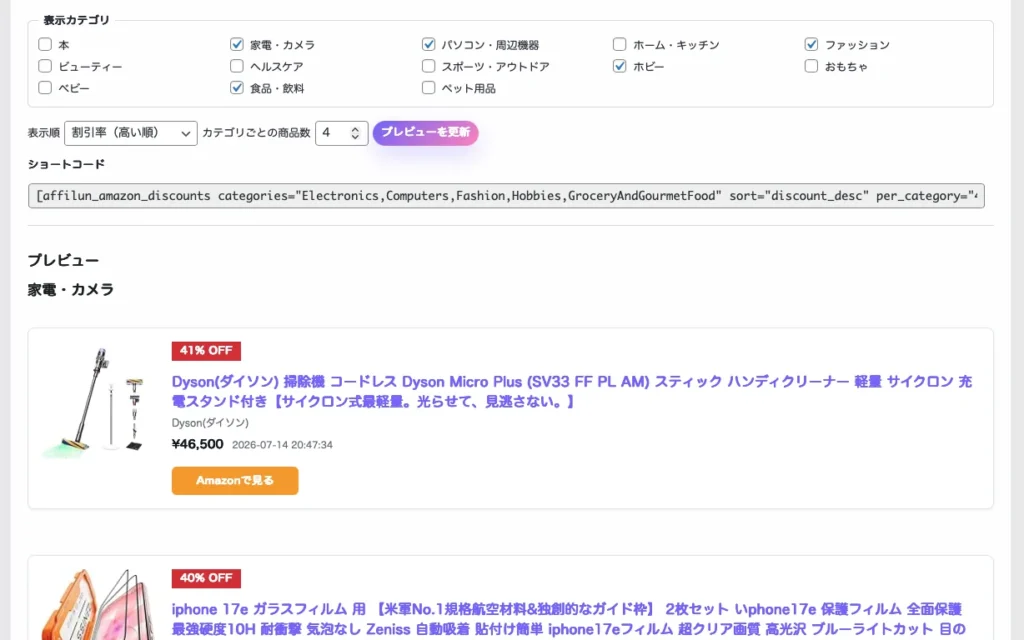
- 表示カテゴリ、表示順、カテゴリごとの商品数を設定し、[プレビューを更新] をクリックします。
- ショートコードとプレビューが更新されます。プレビューを確認して、ショートコードをコピーします。
6-2. ページにショートコードを設置する
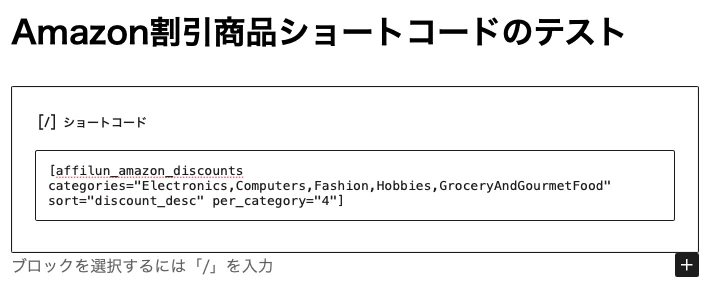
- 投稿または固定ページの編集画面を開きます。
- ショートコードをペーストします。
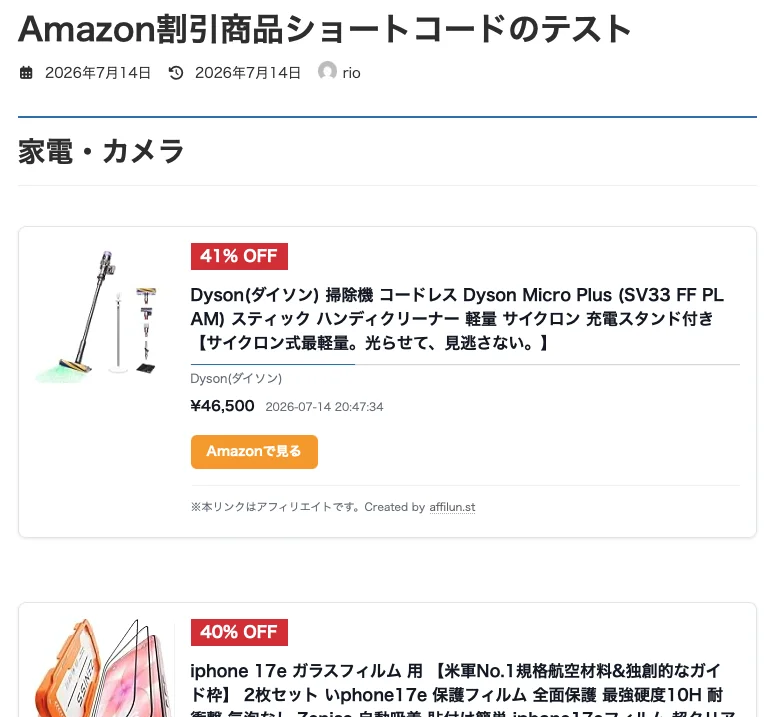
- ページを公開すると、affilun商品カードが表示されます。
割引商品のデータは、1日1回更新されます。
7. affilun Cloudなしでもできること
- 商品検索と商品登録
- 登録済み商品の管理
- 投稿への商品カード挿入
- 商品カードのテンプレート変更
- ボタン文言や表示項目の調整
- Amazon、楽天市場、Yahoo!ショッピング、メルカリなどのリンク設定
- クリック分析
- ASP リンクテンプレート設定
affilun Cloudなしでも、基本的な商品リンク管理は始められます。
記事数や商品数が増えてきたら、Cloud 機能を使うことで、作業時間の短縮とリンク運用の改善がしやすくなります。
8. affilun Cloudを契約する
affilun Cloudを契約すると、あふぃるんの基本機能に AIによる運用支援機能 が追加されます。
初回登録では、30 日間の無料お試しが用意されています。
8-1. affilun Cloud Personal でできること
- AI によるキーワード抽出
- AI 記事下書き生成
- AI によるリンクヘルスチェック
- キャンペーン候補の取得
- Cloud 利用状況やクォータの確認
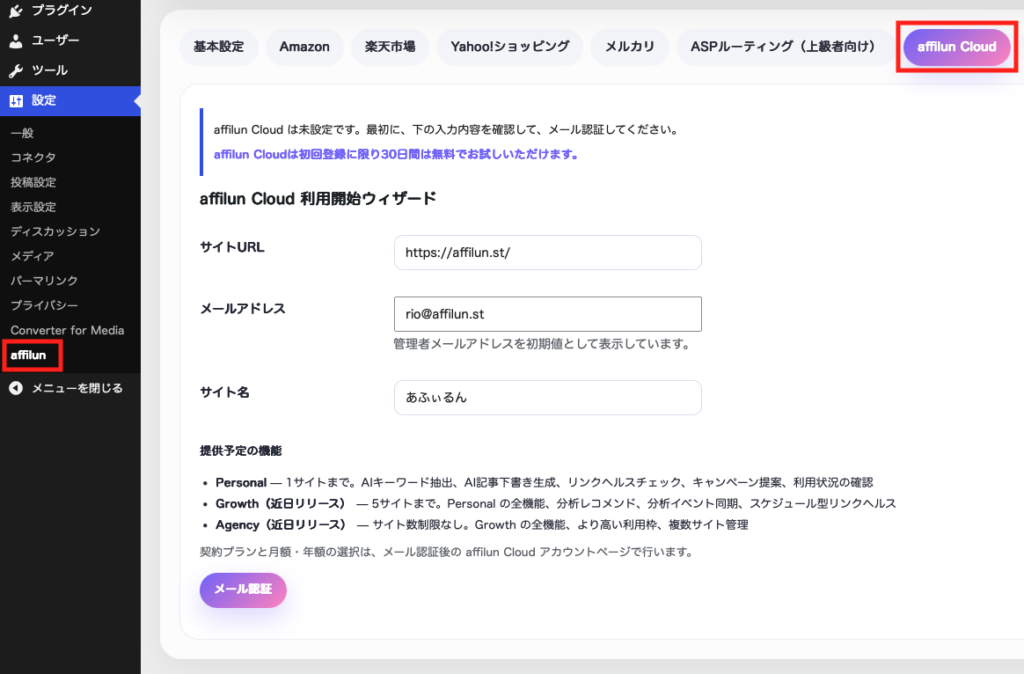
8-2. affilun Cloud タブを開く
WordPress管理画面で [設定] → [affilun] を開き、[affilun Cloud] タブを選択すると、affilun Cloud 利用開始ウィザードが表示されます。
- サイトURL、メールアドレス、サイト名 を確認します。
- 必要に応じてメールアドレスを変更します。
- [メール認証] をクリックします。
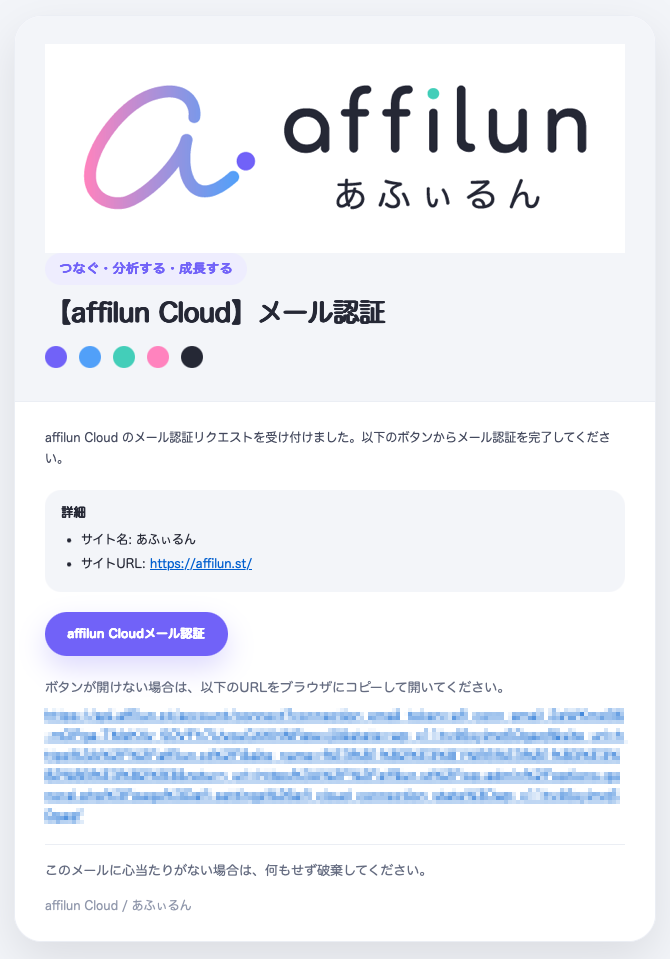
8-3. メール認証を行う
- 届いたメールのリンクを開きます。
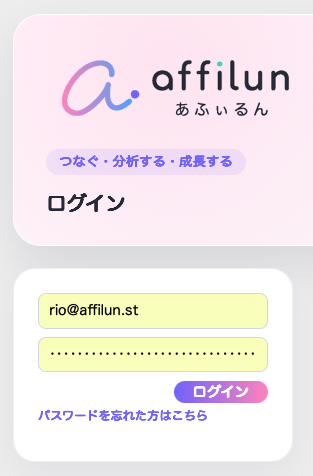
- メールアドレスとパスワードを入力してログインします。
8-4. サブスクリプション契約を申し込む
- affilun Cloud アカウントページでプランを選択します。
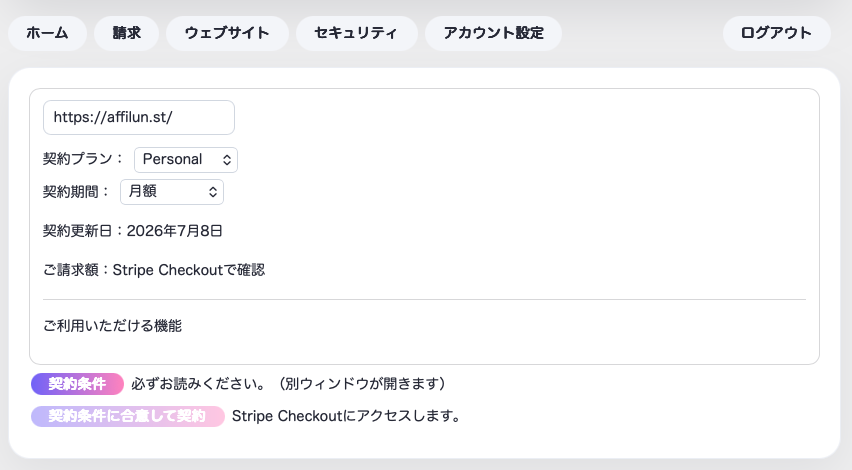
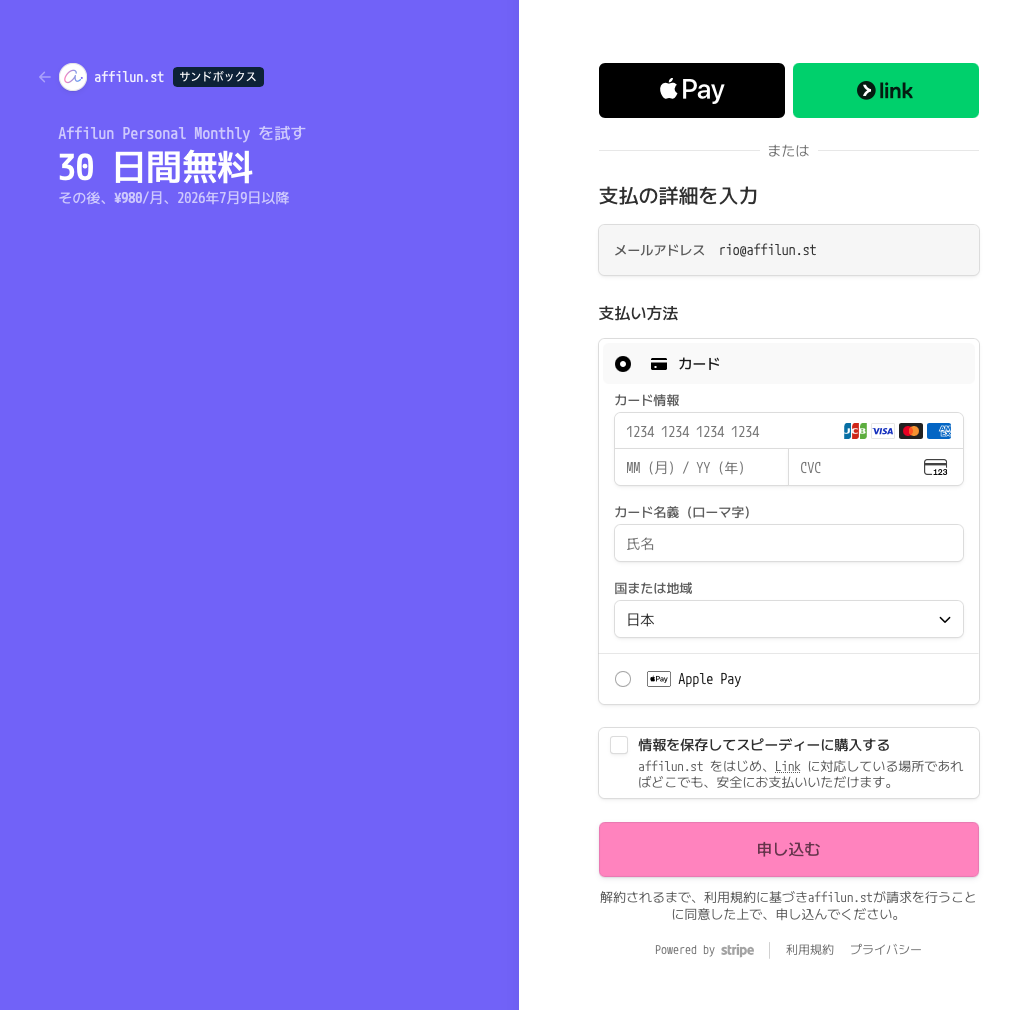
- [契約条件] を確認し、[契約条件に合意して契約] ボタンをクリックすると、Stripeの画面が表示されるので、クレジットカードあるいはApple Payにてお支払いください。
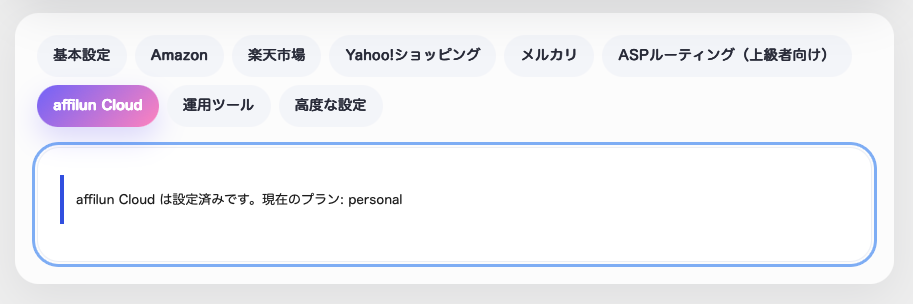
- お支払いが完了すると、affilunの設定画面に「設定済み」と表示されます。
8-5. 接続状態を確認する
WordPressの設定画面をリロードすると、現在のプランと [Cloudアカウントページを開く] ボタンが表示されます。また、AI記事生成の設定もこのページで行えるようになります。
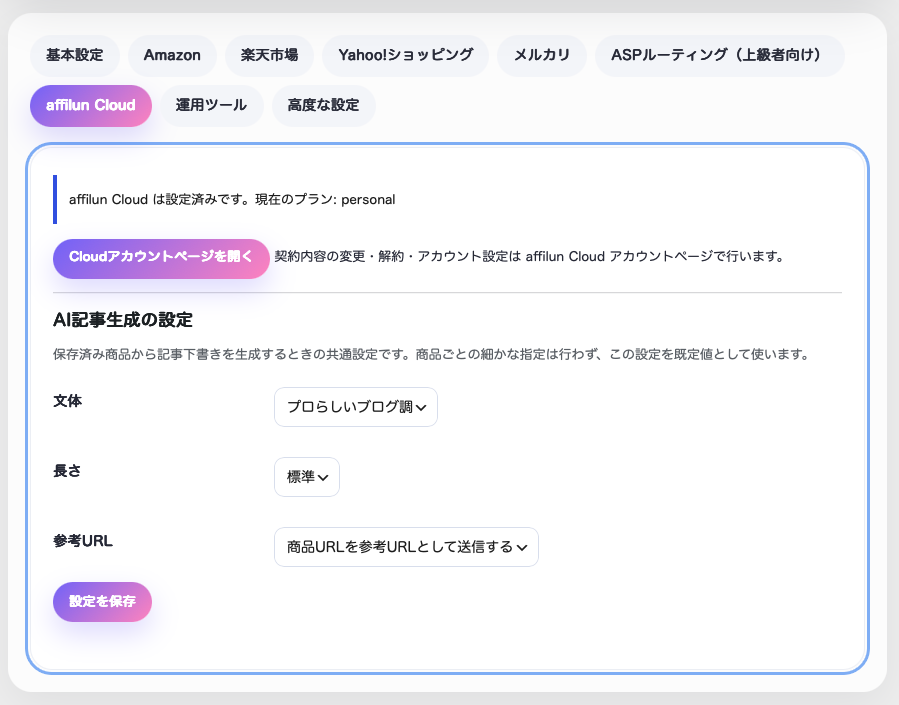
契約内容の変更、解約、アカウント設定は Cloud アカウントページから行ってください。
9. 契約後に使える便利な機能
affilun Cloud の価値は、商品リンクを「貼る」だけでなく、記事作成、改善、監視までまとめて進められることです。
9-1. AIキーワード抽出
投稿内容をもとに、商品カード用の検索キーワード、訴求文、CTA ボタン文言を提案します。新規の投稿はもちろん、既存の投稿に簡単にアフィリエイトを追加できます。
使い方:
- 投稿タイトルと本文を入力します。
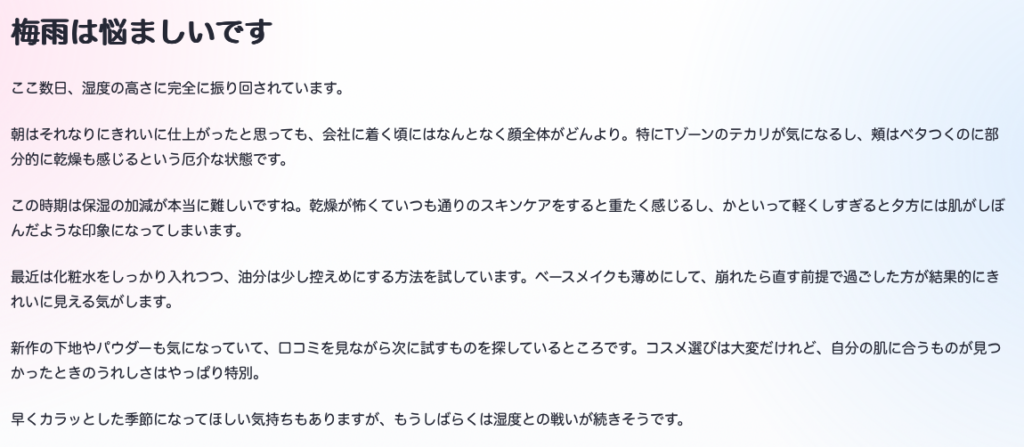
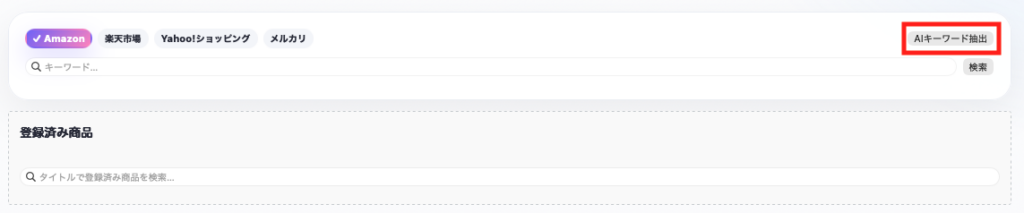
- [affilun / 商品カード] ブロックを追加して、[AIキーワード抽出] をクリックします。
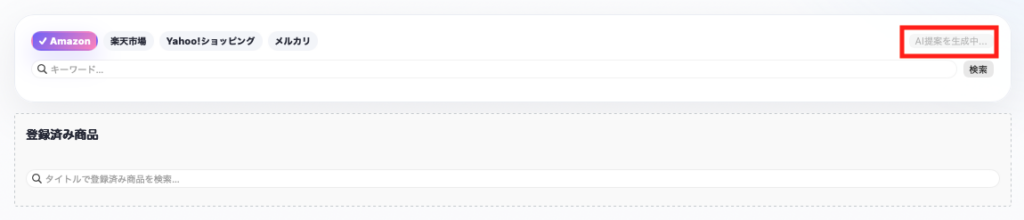
- AI が投稿タイトルと本文の内容から、最も適した商品を考えてくれます。考えてる間はボタンの表示が [AI提案を生成中…] になります。
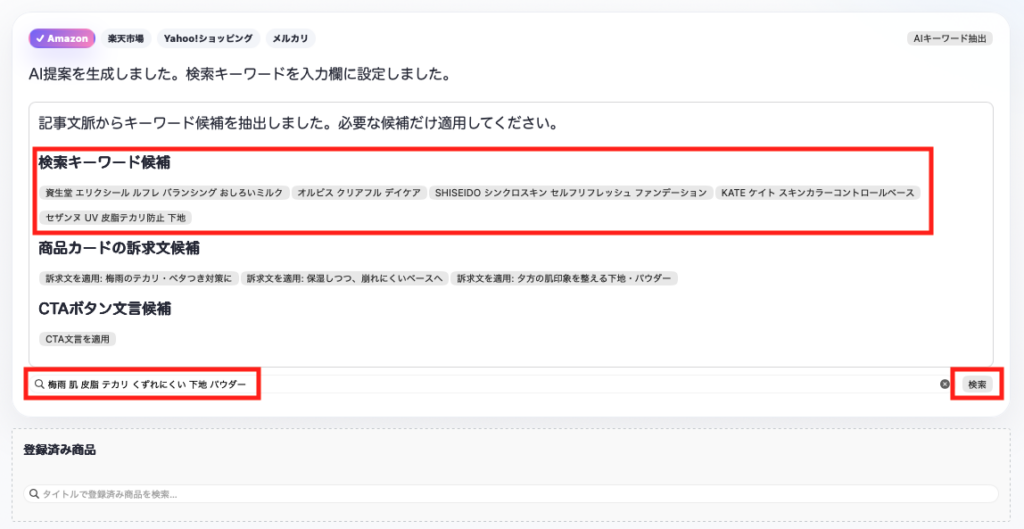
- 検索キーワード候補としてブランド名や商品名が表示されるので、クリックすることで検索語に設定されます。また、より一般的な検索語を入力してくれるので、そのまま [検索] ボタンをクリックしてもよいです。
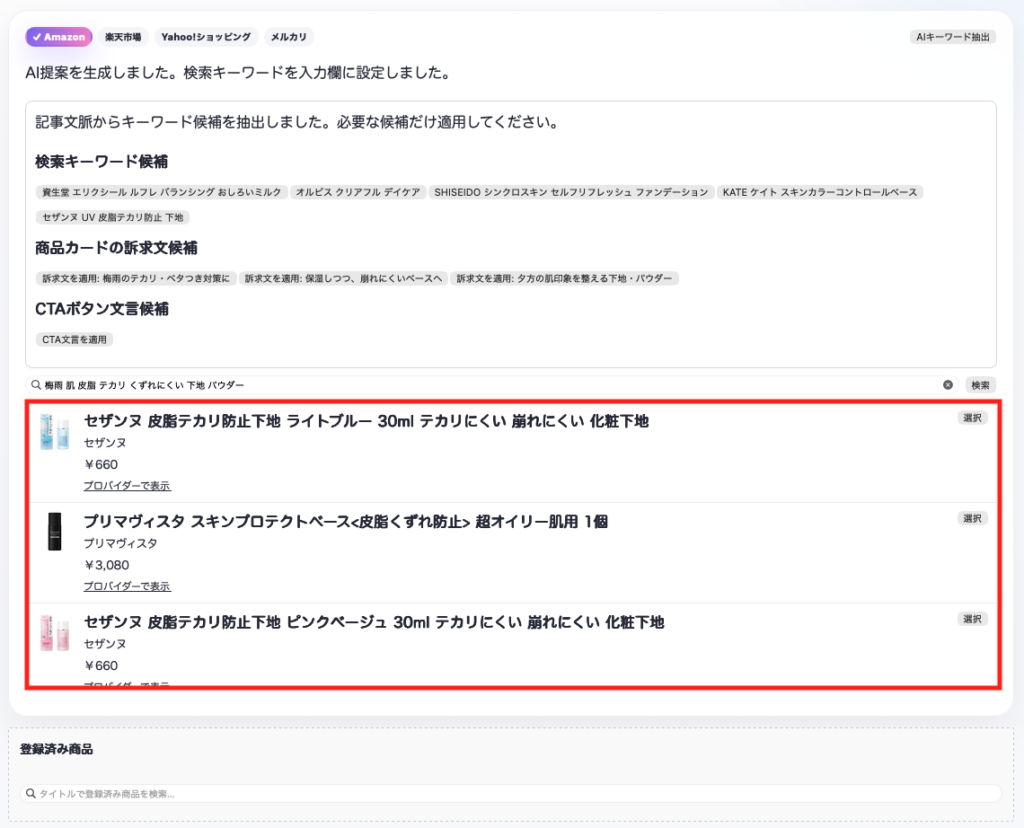
- 検索結果が表示されたら、あとは通常のアフィリエイトの設定と同じ手順です。
9-2. AIスキャン
アフィリエイトが設置されていない投稿を、affilunが自動で検出します。投稿を選択しAIスキャンを実行すると、自動的にaffilun商品カードが投稿に追加されます。
使い方:
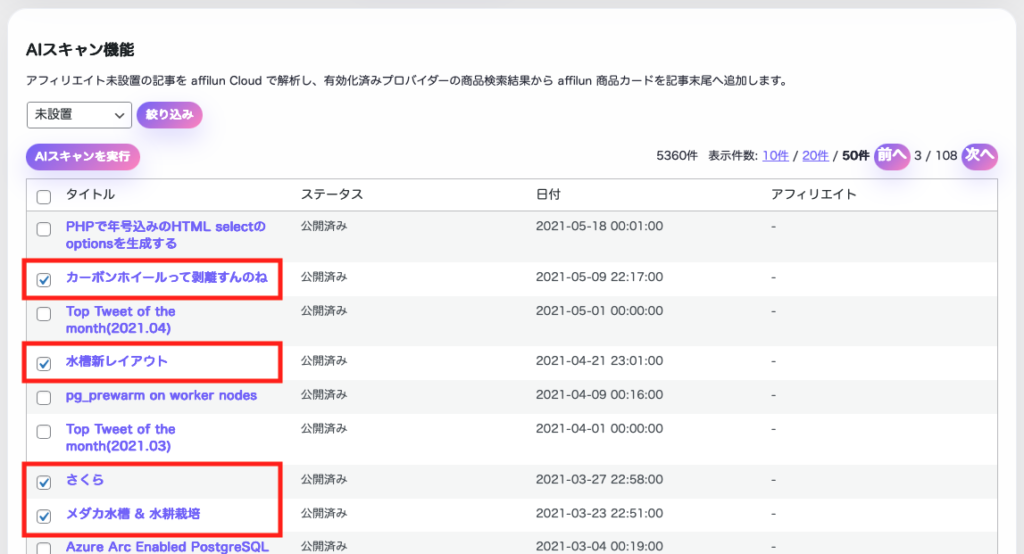
- [Cloudツール] を開き、AIスキャン機能の投稿一覧からアフィリエイトを設置したい記事を選択し、[AIスキャンを実行]ボタンをクリックします。
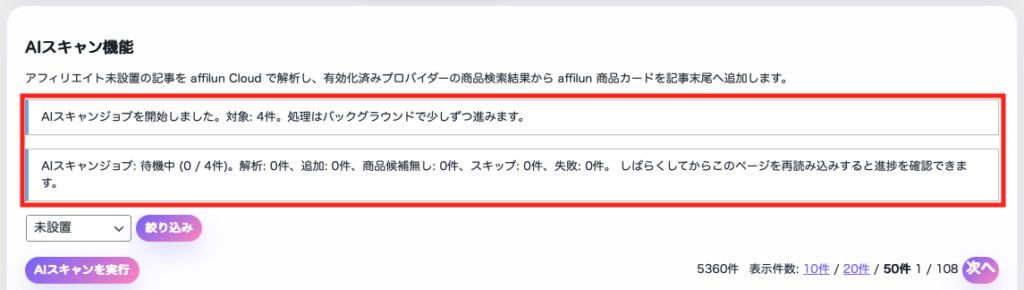
- AIスキャンジョブが開始されます。WordPressの定期実行の仕組みを利用するので、少し時間がかかります。
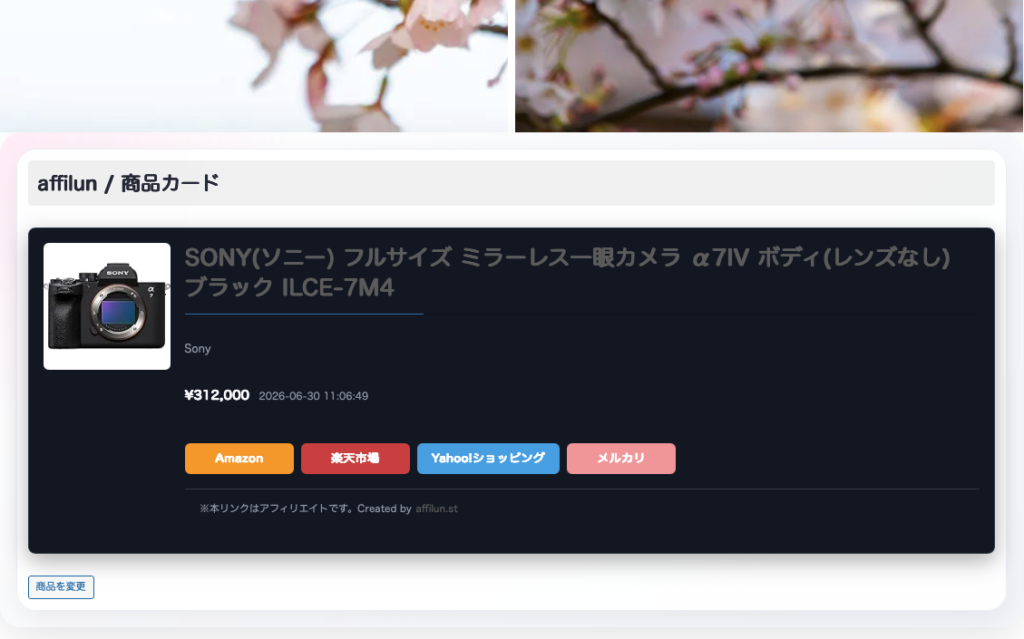
- AIが記事に合っている商品を見つけると、商品カードが追加されます。記事の本文が短いと、合っている商品を見つけられず失敗することがあります。
9-3. 売れ筋商品検出
affilunが収集した売れ筋商品を、アフィリエイトの候補としてワンクリックで追加できます。この機能はaffilun Cloud契約があれば、無料で利用できます。
使い方:
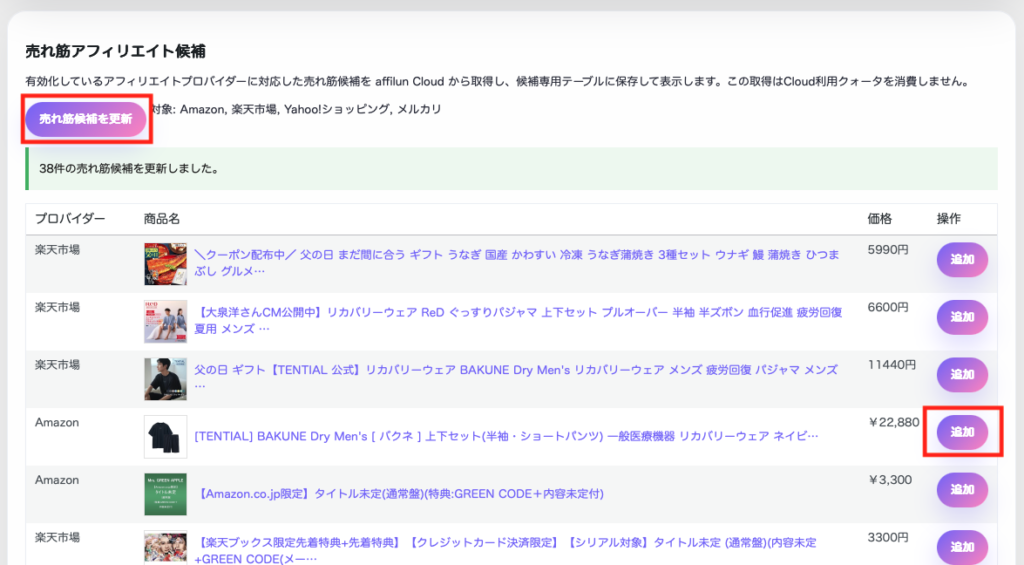
- [Cloudツール] を開き、[売れ筋候補を更新]ボタンをクリックし、表示された商品の[追加]ボタンをクリックします。
- [アフィリエイト管理] を開き、追加された商品を確認します。[AI記事生成]ボタンをクリックすることで、記事の下書きを生成できます。

9-4. AI 記事下書き生成
保存済み商品から、編集可能な WordPress 投稿下書きを生成できます。
使い方:
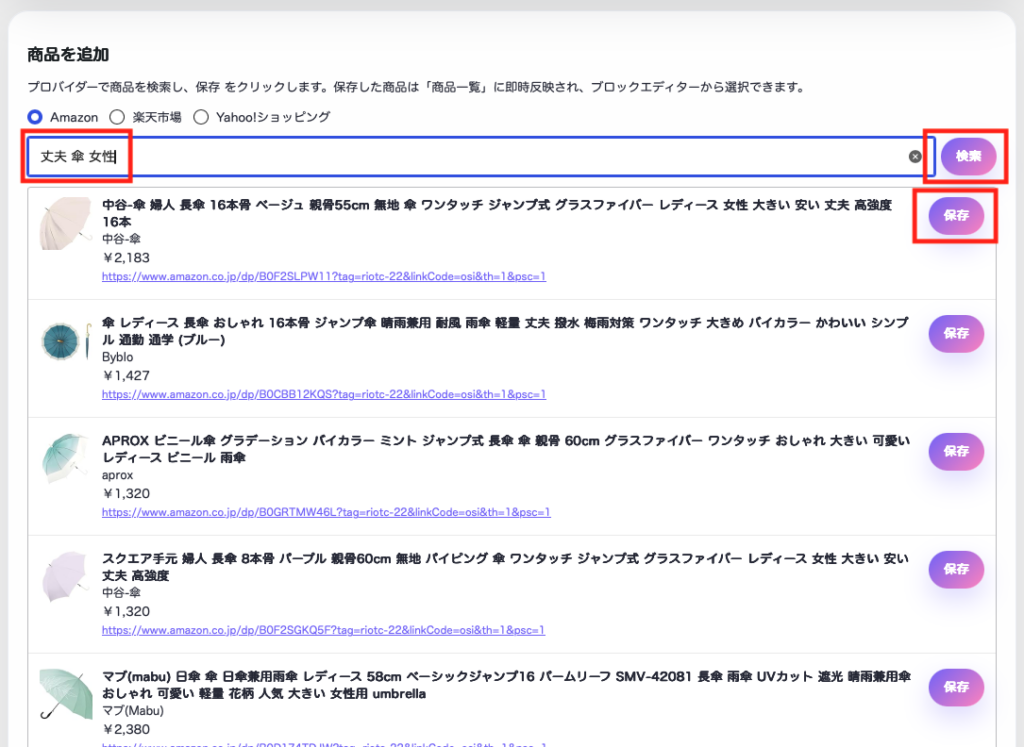
- [アフィリエイト管理] を開き、商品を検索し、保存します。
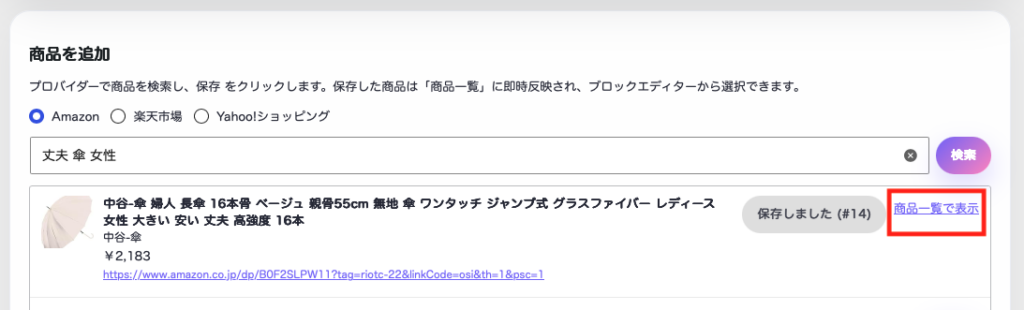
- [商品一覧で表示] をクリックします。
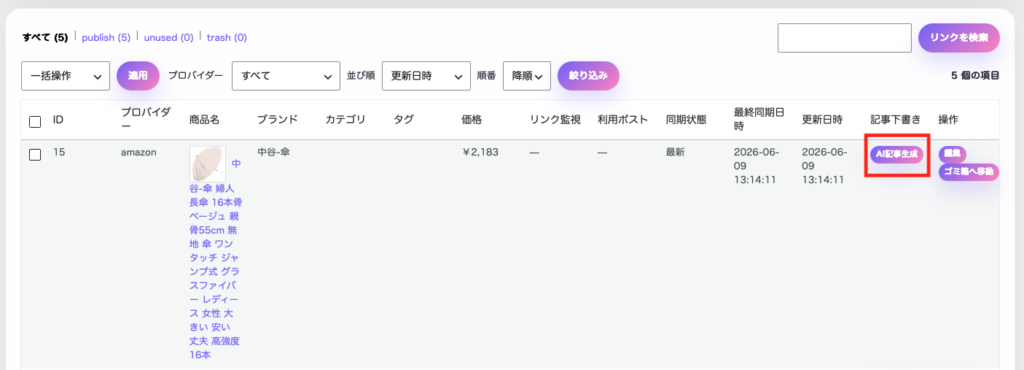
- [AI記事生成] ボタンをクリックします。
- 下書き投稿が表示されるので、内容を確認し、必要に応じて編集して公開します。
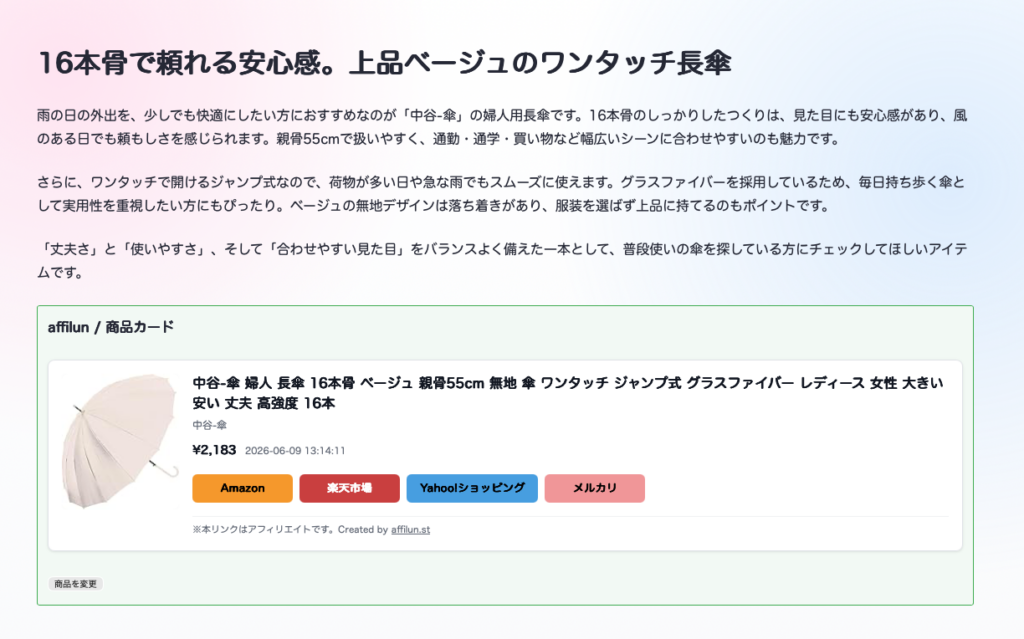
商品紹介記事のたたき台を短時間で作れるため、レビュー記事や比較記事の作成を始めやすくなります。
9-5. AI 記事生成の標準設定
設定 → affilun → affilun Cloud では、記事生成の標準設定を保存できます。
設定できる項目:
- 文体
- 長さ
- 参考 URL の扱い
毎回同じ指定を入力しなくてよくなるため、複数の商品記事を作るときに便利です。
9-6. アフィリエイトリンク監視
Cloud 契約後は、保存済み商品のアフィリエイト URL をチェックできます。
リンク切れや確認が必要なリンクを見つけやすくなるため、古い記事の機会損失を減らせます。商品一覧から手動チェックを実行し、結果を確認してください。
9-7. キャンペーン候補
キャンペーン管理 では、プロバイダー別にキャンペーン候補を取得できます。
セールや訴求文のきっかけを見つけやすくなり、既存記事の商品カードや紹介文を更新しやすくなります。候補は自動公開されないため、内容を確認してから記事に反映できます。
9-8. Growth 以上の分析レコメンド(近日リリース予定)
Growth 以上のプランでは、クリックデータ分析、分析レコメンド、分析イベント同期、スケジュール型リンクヘルスなどの拡張機能が利用できます。
商品数や記事数が増えたサイトでは、どの商品リンクを改善すべきか判断しやすくなります。
| 項目 | Personal | Growth(未リリース) | Agency(未リリース) |
|---|---|---|---|
| 利用可能サイト数 / アカウント | 1 | 最大5 | 無制限 |
| 月額 | ¥980/月 | ¥1,980/月 | ¥4,980/月 |
| 年額 | ¥9,800/年 | ¥19,800/年 | ¥49,800/年 |
| AIキーワード抽出 | ✅ | ✅ | ✅ |
| AIスキャン | ✅ | ✅ | ✅ |
| 売れ筋商品検出 | ✅ | ✅ | ✅ |
| AI記事下書き生成 | ✅ | ✅ | ✅ |
| リンクヘルスチェック | ✅ | ✅ | ✅ |
| キャンペーン提案 | ✅ | ✅ | ✅ |
| 分析レコメンド | — | ✅ | ✅ |
| 分析レコメンド回数 | 0 | 200/月 | 1,000/月 |
| 分析イベント同期 | — | ✅ | ✅ |
| 同一商品候補 | — | ✅ | ✅ |
| 請求ポータル | ✅ | ✅ | ✅ |
10. affilun Cloudを解約する
affilun Cloudの解約は、Cloud アカウントページからいつでもカンタンにできます。
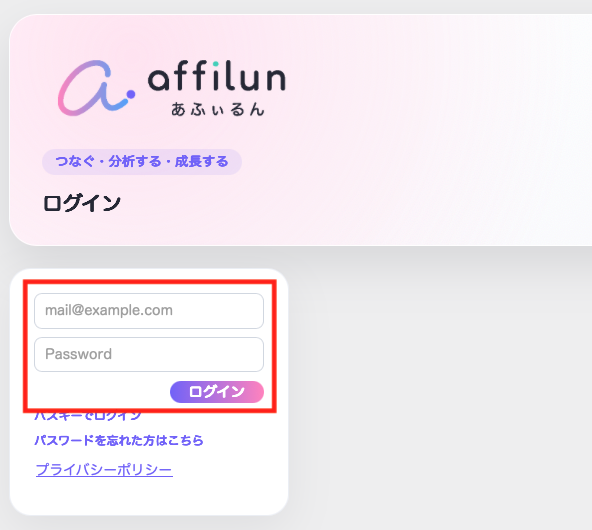
10-1. アカウントページにログインする
契約時のアカウント(メールアドレス)とパスワードでログインします。
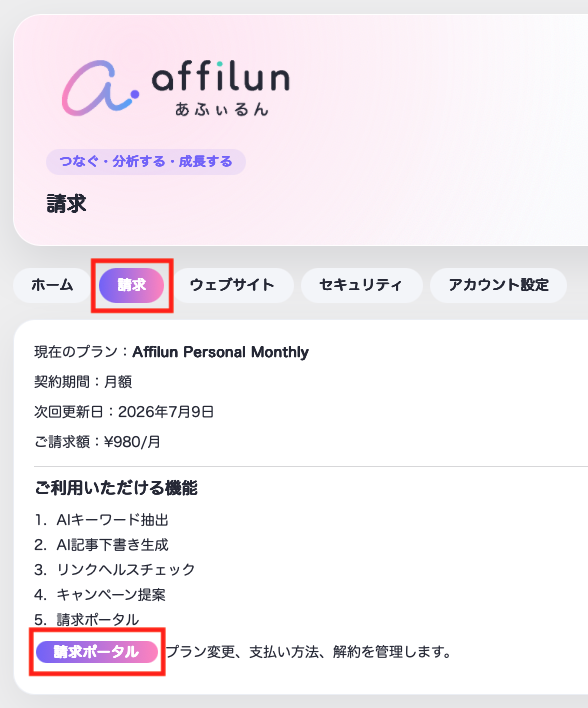
10-2. 請求タブで請求ポータルを開く
[請求]タブを開くと、一番下に[請求ポータル]ボタンがあるので、クリックしてください。
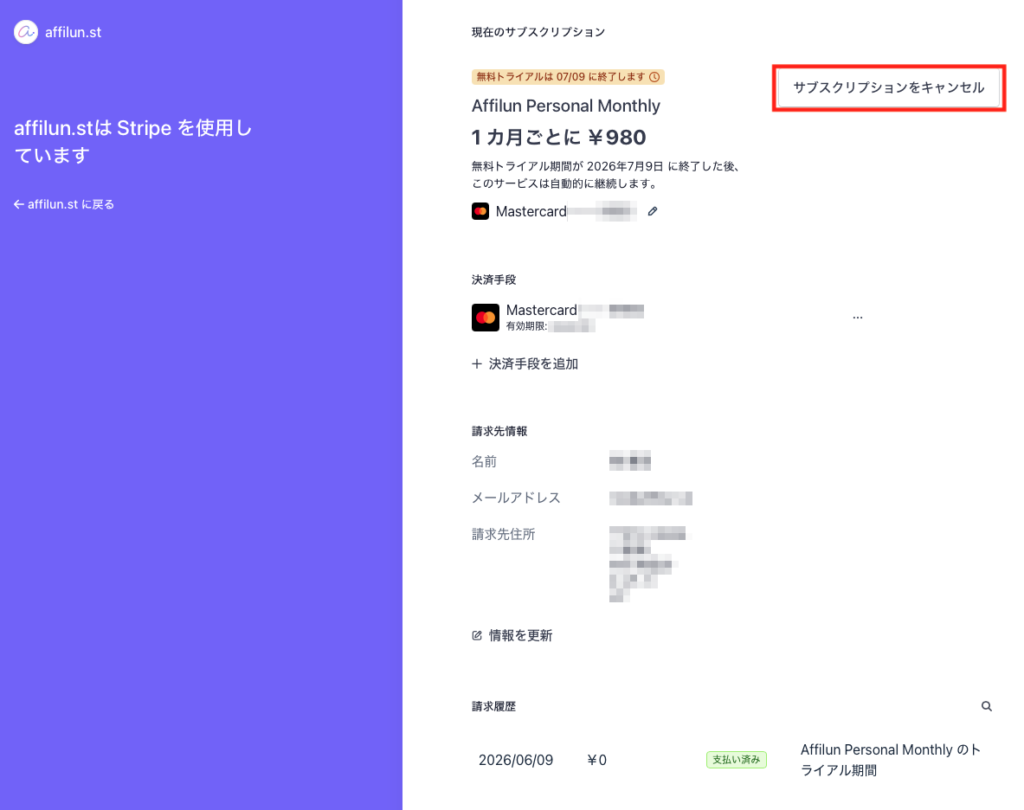
10-3. Stripeでサブスクリプションをキャンセルする。
Stripeの画面が開くので、[サブスクリプションをキャンセル]ボタンをクリックします。
解約後も、更新日までご利用頂けます。
11. 困ったときの確認ポイント
商品検索ができない
- 対象プロバイダーが有効になっているか確認します。
- API キーやアフィリエイト ID が正しいか確認します。
- サーバーから外部 API へ HTTPS 接続できるか確認します。
商品カードが表示されない
- 商品が保存済みか確認します。
- 投稿内で正しい商品を選択しているか確認します。
- 公開ページでキャッシュが残っていないか確認します。
Cloud 機能が使えない
- 設定 → affilun → affilun Cloud で設定済みになっているか確認します。
- プランが Personal、Growth、Agency のいずれかになっているか確認します。
- Cloud アカウントページで契約状態と利用上限を確認します。
AI 生成結果を公開する前に
AI が生成した文章は下書きです。内容、表現、商品情報、価格、アフィリエイト規約への適合を確認してから公開してください。
契約条件・期間などが分からない
affilun Cloud サブスクリプション契約条件、ならびに特定商取引法に基づく表記をご確認ください。
問題が解決できないときは
サポート問い合わせフォームからお知らせ下さい。